Downloads
Bevor Sie Dateien herunterladen und ausführen, lesen Sie bitte vorher den Hinweis auf Viren und Trojaner.
Compiler für Windows
Hier und im Folgenden gehen wir davon aus, dass Sie ein 64-Bit-System haben und jeweils die 64-Bit-Variante der Software installieren. Andernfalls können Sie die jeweilige 32-Bit-Variante nehmen, müssen aber den folgenden Text sinngemäß anpassen.
Laden Sie dann den Compiler von http://www.winlibs.com/ herunter. Um von den neuen C++-Möglichkeiten zu profitieren, sollten Sie ein Release (keinen Snapshot) mit einer möglichst hohen Versionsnummer wählen. Wählen Sie ein möglichst aktuelles Win64 Archiv "without LLVM/Clang/LLD/LLDB" nach der Überschrift "UCRT runtime". Entpacken Sie das Archiv nach C:\, es entsteht das Verzeichnis C:\mingw64.
Laden Sie die Datei cppbuchtools.zip herunter und entpacken Sie die Datei ebenfalls nach C:\. Es entsteht das Verzeichnis C:\cppbuchtools. Es enthält Hilfsprogramme für die Compilation einiger Beispiele.
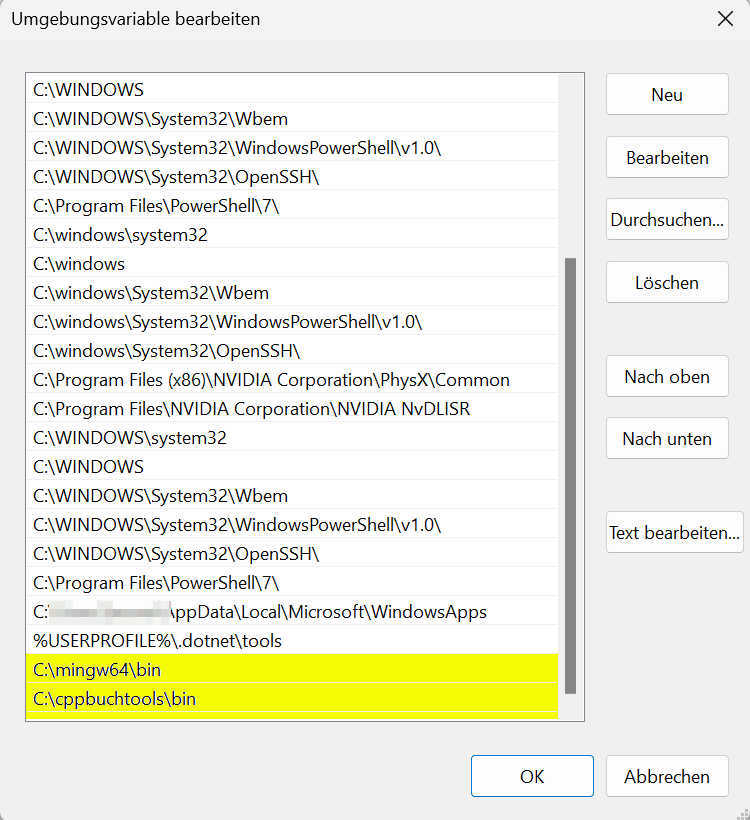
Ergänzen Sie nun den Userpfad um
C:\mingw64\bin und C:\cppbuchtools\bin, sofern diese
Pfade nicht aus einer früheren Installation schon existieren.
Dazu betätigen
Sie die Tastenkombination Windows-Taste+i, klicken dann auf System
→ Info (ganz unten) → Erweiterte
Systemeinstellungen → Umgebungsvariablen (ganz unten).
Dann im oberen Teilfenster unter Benutzervariablen
Path auswählen und Bearbeiten anklicken.
Auf Neu klicken und die zwei Pfade C:\mingw64\bin und
C:\cppbuchtools\bin eintragen.
Das Ergebnis muss so aussehen wie der gelb markierte Bereich im Bild:
Dann mehrfach zum Abschließen OK klicken. Geben Sie nun in der
cmd-Konsole oder PowerShell g++ --version ein. Wenn sich der
Compiler mit seiner Versionsnummer meldet, ist die Installation erfolgreich
abgelaufen.
Compiler für Linux und macOS
Die Datei cppbuchtools.zip wird hier nicht gebraucht. Bei den meisten Linux-Systemen ist der GNU C++-Compiler enthalten. Wenn nicht, finden Sie Hinweise zur Installation hier. Auf einem Mac sollten Sie die Entwicklungsumgebung Xcode mit dem Clang++-Compiler installieren, siehe hier. Installieren Sie mit dem Systemwerkzeug Boost und Sqlite3 (Datenbanksoftware für Kap. 18).
Beispiele zum Buch
Hier finden Sie die Beispiele und Lösungen zu den Aufgaben. Laden Sie die Datei cppbuch.zip herunter und nutzen Sie die Möglichkeiten Ihres Betriebssystems oder ein Programm wie 7-Zip, um die Datei zu entpacken. Das dabei entstehende Verzeichnis cppbuch enhält die Beispiele. Die Unterverzeichnisse geben das Kapitel an. So sind in cppbuch/k1 alle Beispiele zu Kapitel 1 zu finden. Sie können das Verzeichnis cppbuch dort lassen oder in ein anderes Verzeichnis schieben.
Wie bekomme ich ein Programm zum Laufen?
Ganz ohne Entwicklungsumgebung können Sie ein Programm übersetzen und
starten. Ein Beispiel:
Gehen Sie mit cd in das Verzeichnis, in
dem das Programm liegt, z.B. cppbuch/k1 Geben Sie dort zum Start der
Übersetzung ein:
g++ -o hello.exe hello.cpp
Ausgeführt
wird das Programm mit hello.exe oder ./hello.exe (je
nach Pfadeinstellung). In den Unterverzeichnissen von cppbuch werden
alle Programme übersetzt, wenn Sie dort make eingeben. Mehr
informationen finden Sie im Buch.
Entwicklungsumgebung Geany
Installieren Sie die Entwicklungsumgebung Geany. Klicken Sie auf die heruntergeladene Datei (Rechtsklick: als Administrator) und folgen den Anweisungen zur Installation. Bitte beachten Sie die Hinweise zur Einrichtung von Geany.
Installation von g++, Boost und SQLite
Windows: Keine Installation notwendig, wenn Sie alles wie oben beschrieben installiert haben. Hinweise zur Installation für Linux/macOS finden Sie hier.